맥북 트랙패드, 답답함은 이제 그만!
윈도우처럼 100% 완벽하게 설정하는 법
"윈도우의 익숙함과 맥북의 강력함, 두 마리 토끼를 모두 잡을 순 없을까?"
수년간 윈도우 노트북을 사용하다 처음 맥북을 만졌을 때의 그 '어색함', 많은 분들이 공감하실 겁니다. 특히 매일같이 사용하는 트랙패드의 스크롤 방식은 사소하지만 가장 큰 장벽으로 다가옵니다. 윈도우에서는 손가락을 떼도 관성으로 부드럽게 이어지던 스크롤이 맥북에서는 뚝 끊기는 느낌, 스크롤 방향이 반대라 머리와 손이 따로 노는 경험까지. 이 모든 불편함을 해결하고, 당신의 맥북을 가장 완벽한 '머신'으로 만들어 줄 모든 설정을 이 글 하나에 담았습니다.
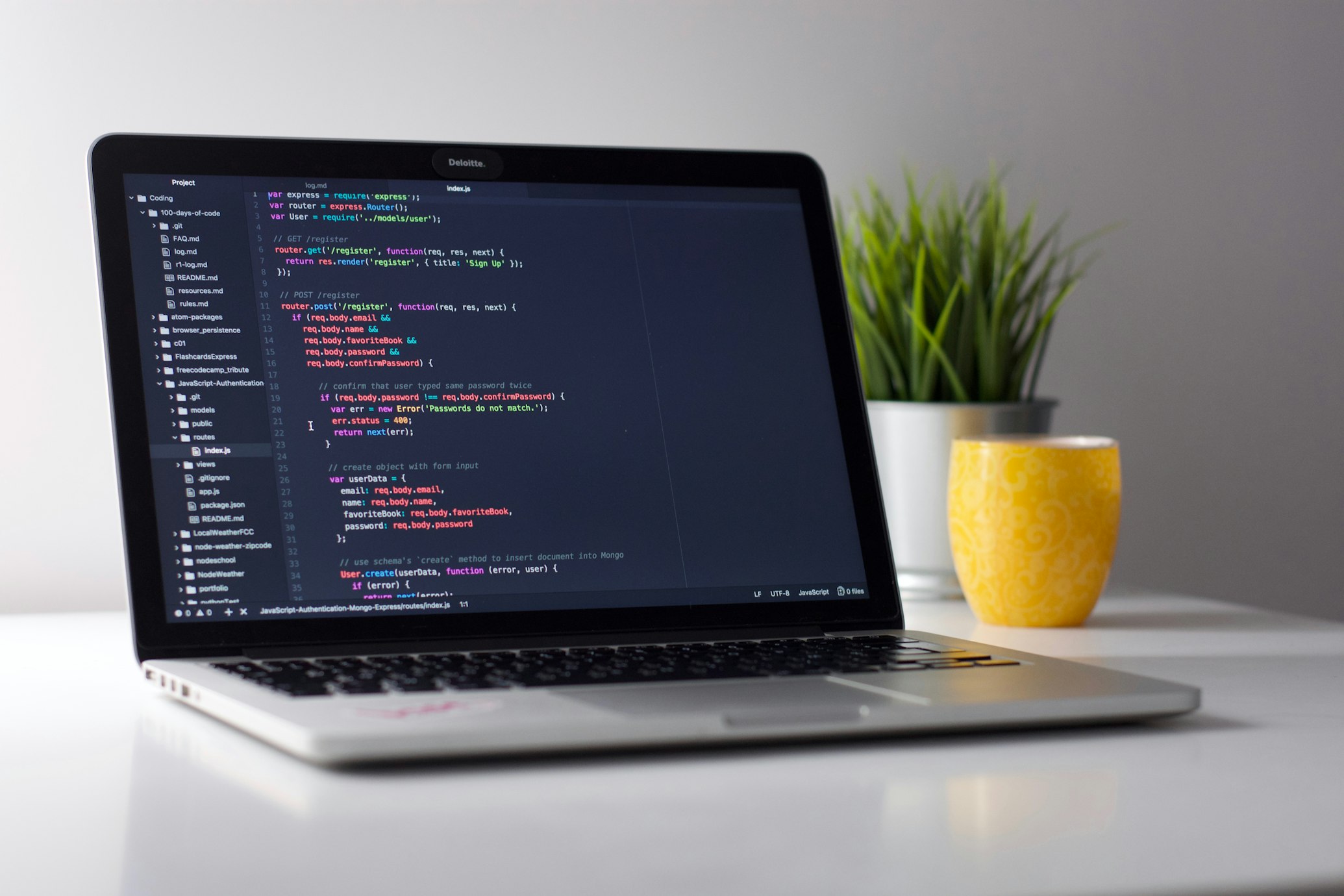
오늘 다룰 내용 (목차)
1. '미끄러지듯 부드럽게' - 관성 스크롤 활성화하기
사용자께서 가장 궁금해하셨던, "트랙패드 끝까지 밀면 스크롤이 자동으로 계속되는" 기능의 정식 명칭은 '관성 스크롤(Inertial Scrolling)'입니다. 이 기능을 활성화하면, 손가락을 떼는 순간의 속도를 기억해 스크롤이 부드럽게 이어지다 멈춥니다. 긴 웹페이지나 문서를 볼 때 피로감을 확 줄여주는 필수 기능이죠.
💡 관성 스크롤(Inertial Scrolling)이란?
물리학의 '관성의 법칙'처럼, 움직이던 스크롤이 즉시 멈추지 않고 기존의 운동 상태를 유지하려는 성질을 UI에 적용한 것입니다. 덕분에 사용자는 더 적은 제스처로 더 많은 영역을 탐색할 수 있으며, 훨씬 자연스럽고 부드러운 스크롤 경험을 하게 됩니다.
관성 스크롤 활성화 방법 (macOS Sonoma 기준)
- '시스템 설정' 열기: 화면 좌측 상단 (애플 로고) 클릭 후
시스템 설정을 선택합니다. - '손쉬운 사용' 메뉴로 이동: 왼쪽 사이드바를 내려
손쉬운 사용을 찾아 클릭합니다. - '포인터 제어기' 선택: 오른쪽 화면에서
포인터 제어기항목을 클릭합니다. - '트랙패드 옵션' 열기:
트랙패드 옵션...버튼을 클릭하여 세부 설정창을 엽니다. - '관성 사용' 체크: '스크롤' 항목 아래에 있는
관성 사용옵션을 체크하여 활성화합니다. 이제 스크롤을 해보세요. 마법처럼 부드러워진 것을 느낄 수 있습니다.

(설명: '시스템 설정 > 손쉬운 사용 > 포인터 제어기' 경로의 모습)
2. '스크롤 방향을 내 손에 맞게' - 자연스러운 스크롤 비활성화
맥북을 처음 쓸 때 가장 당황스러운 부분이죠. 손가락을 아래로 내리면 화면이 위로 올라가는 '자연스러운 스크롤'. 이는 스마트폰 화면을 터치해 움직이는 방식과 동일하지만, 윈도우의 스크롤바 방식에 익숙한 우리에겐 혼란 그 자체입니다. 다행히 이 또한 간단하게 변경할 수 있습니다.
스크롤 방향 변경 방법
- '시스템 설정' 열기: 마찬가지로 메뉴에서
시스템 설정을 엽니다. - '트랙패드' 메뉴로 이동: 왼쪽 사이드바에서
트랙패드를 찾아 클릭합니다. - '스크롤 및 확대/축소' 탭 선택: 상단의 탭 메뉴 중
스크롤 및 확대/축소를 클릭합니다. - '자연스러운 스크롤' 체크 해제:
자연스러운 스크롤옵션의 체크를 해제합니다. 이제 손가락을 내리면 화면도 아래로, 올리면 위로 움직이는 윈도우 방식이 적용됩니다.

(설명: 트랙패드의 '자연스러운 스크롤' 옵션 설정 화면)
'프로'처럼 사용하기: 추가 설정 꿀팁 (Bonus Tips)
이제 스크롤은 완벽하게 윈도우처럼 변했습니다. 기왕 설정을 시작한 김에, 몇 가지 추가 설정을 통해 맥북 사용 경험을 극한으로 끌어올려 보세요.
✅ 탭하여 클릭하기 (Tap to Click)
윈도우 노트북처럼 트랙패드를 물리적으로 '딸깍' 누르지 않고, 가볍게 톡 치는 것만으로 클릭이 되게 하는 기능입니다. 손가락의 피로도를 줄여주는 필수 설정입니다.
- 경로:
시스템 설정>트랙패드>포인트 및 클릭탭 > '탭하여 클릭하기' 활성화
✅ 보조 클릭 (우클릭) 설정
윈도우의 '오른쪽 클릭'을 설정합니다. 개인적으로 윈도우와 가장 유사한 '오른쪽 하단 모서리에서 클릭'을 추천합니다.
- 경로:
시스템 설정>트랙패드>포인트 및 클릭탭 > '보조 클릭' 항목에서 원하는 방식 선택 (예: '오른쪽 하단 모서리에서 클릭')
✅ 스크롤 속도 조절
관성 스크롤을 켰는데 너무 빠르거나 느리게 느껴진다면, 스크롤 속도를 미세하게 조절할 수 있습니다.
- 경로:
시스템 설정>손쉬운 사용>포인터 제어기>트랙패드 옵션...> '스크롤 속도' 슬라이더 조절
마치며: 이제 당신의 맥북은 가장 완벽한 '머신'으로
축하합니다! 이제 당신의 맥북 트랙패드는 윈도우의 익숙함과 편안함, 그리고 Mac 고유의 정밀함과 부드러움을 모두 갖추게 되었습니다. 사소한 설정 변경이지만, 반복적인 스크롤 작업에서 오는 스트레스를 줄이고 작업의 능률을 크게 향상시킬 수 있습니다. 더 이상 트랙패드 때문에 망설이지 마시고, 강력한 맥북의 성능을 100% 활용하시길 바랍니다.
'시사 상식 정보' 카테고리의 다른 글
| 검찰개혁, 대한민국은 어디로 가고 있는가? 🔍 세 가지 미래 시나리오 완벽 분석 (1) | 2025.09.29 |
|---|---|
| 2025 추석 선물 전쟁, 데이터로 찾아낸 '진짜 돈 되는' 상품 완벽 가이드 (3) | 2025.09.27 |
| 시티즌 오토매틱 시계, 배터리 없이 평생 쓰는 비결 (A to Z 완벽 가이드) (0) | 2025.09.24 |
| 당신의 두통과 메스꺼움, 15년 넘은 에어컨 '음이온' 기능 때문일 수 있습니다 (과학적 팩트 총정리) (0) | 2025.09.22 |
| 주저앉은 잇몸, 정말 끝일까? (논문으로 본 잇몸 재생의 모든 것, A to Z) (2) | 2025.09.21 |